Discord-Calls in Echtzeit transkribieren
Kalima erfasst den Ton, der über Ihren Computer wiedergegeben wird, und erstellt daraus ein Live-Transkript für Discord-Sprachkanäle und Calls. Jeder Sprecher wird zugeordnet, und kein Bot tritt Ihrem Server bei.
Live-Übersetzung und KI-Zusammenfassungen nutzen dieselbe Aufnahme. Notizen und Aufgaben stehen daher direkt nach dem Call bereit.
Discord transkribieren, ohne Bot auf Ihrem Server
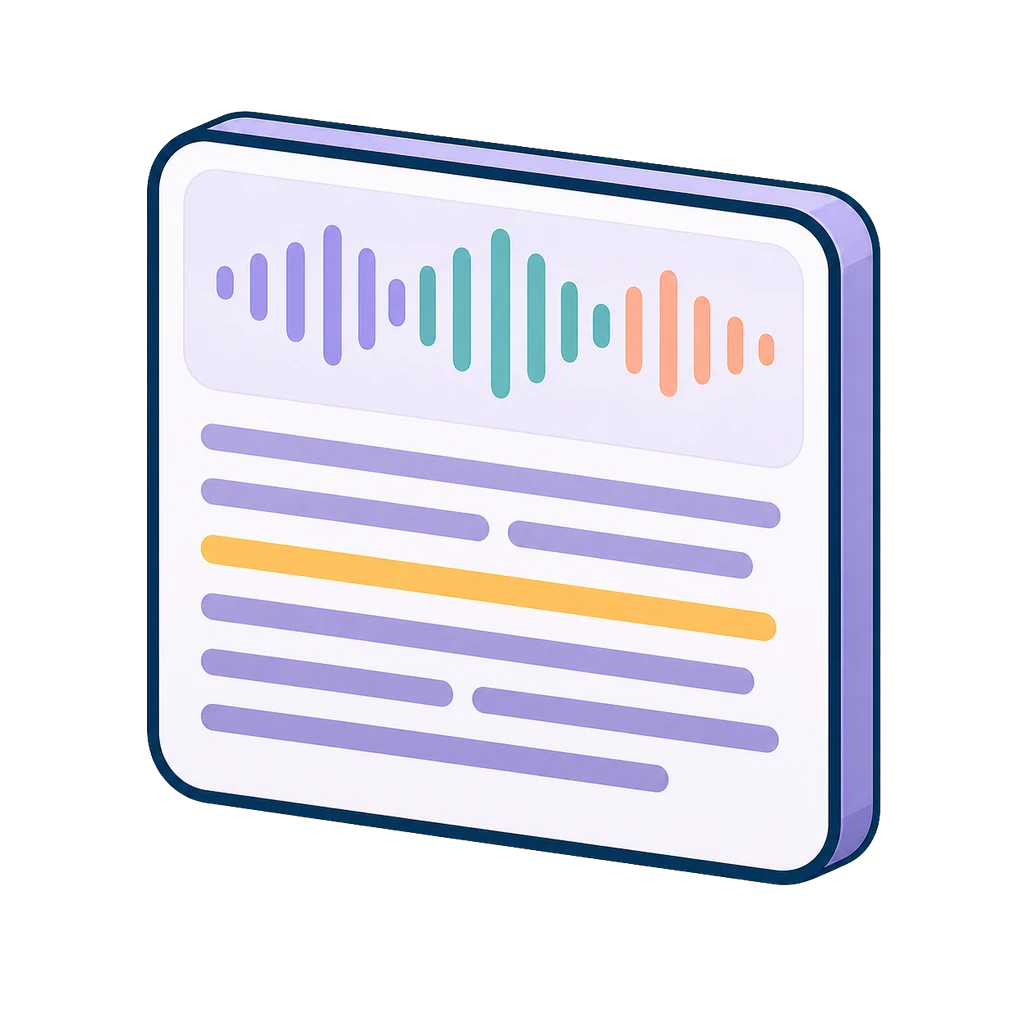
Discord gibt Sprach-Audio wie jede andere Desktop-App über Ihren Computer aus. Kalima zeichnet diesen Systemton lokal auf und erstellt ein Live-Transkript für Sprachkanäle, Gruppen-Calls und Go-Live-Streams. Sie müssen keinen Bot installieren, keinen sichtbaren Teilnehmer hinzufügen und keine Serverberechtigungen anfordern.
Die Aufnahme findet auf Ihrem Computer statt, nicht in Discord. Sie entscheiden selbst, was Sie aufnehmen und wann. Das Transkript lässt sich jederzeit starten oder stoppen, ohne dass sich etwas an Ihrem Server oder Kanal ändert.
Lass uns den Launch-Termin festlegen, bevor wir Schluss machen.
Passt für mich, ich kümmere mich um die Release Notes.
Können wir das Transkript auch auf Spanisch bekommen?
¿Podemos tener esta transcripción también en español?
Warum das Transkribieren von Discord-Calls schwieriger ist, als es scheint
Discord ist für Communitys und Sprachkommunikation in Echtzeit gemacht, nicht für die Dokumentation. Teams, die ein schriftliches Protokoll ihrer Sprachkanäle möchten, stoßen immer wieder auf dieselben Probleme.
Discord-Bots brauchen Serverberechtigungen und sind für alle sichtbar
Ein Bot, der einem Sprachkanal beitritt, erscheint in der Mitgliederliste und braucht eine Freigabe durch den Serverinhaber. Außerdem kann er Mitglieder oder Gäste verunsichern, sobald es um sensible Themen geht.
In Sprachkanälen reden mehrere Personen durcheinander
Discord-Sprache ist auf lockere, überlappende Gespräche ausgelegt. Tools, die nur einen einzelnen Audiostream verarbeiten, fassen alle oft zu einem durchgehenden Textblock zusammen, ohne dass erkennbar ist, wer was gesagt hat.
Community- und Creator-Calls mischen Sprachen
Discord-Communitys sind häufig international. Wenn ein Call von einer Sprache in eine andere wechselt, lässt ein einsprachiges Transkript stillschweigend alles weg, dem es nicht folgen kann.
So transkribieren Sie einen Discord-Call mit Kalima
Der Ablauf ist für Server-Sprachkanäle, Direktnachrichten-Calls und Go-Live-Streams gleich: Erfassen Sie den Ton auf Ihrem Computer und verfolgen Sie das Transkript, während es entsteht.
Öffnen Sie Kalima, bevor Sie dem Kanal beitreten
Starten Sie die Kalima-Desktop-App und beginnen Sie eine Live-Sitzung. Wählen Sie die Systemaudio-Aufnahme. Kalima erfasst damit den Discord-Ton auf Ihrem Computer und damit alle Teilnehmer im Kanal, nicht nur Ihr Mikrofon.
Treten Sie dem Discord-Sprachkanal wie gewohnt bei
Treten Sie dem Kanal oder Call in der Discord-Desktop-App bei. Kalima erfasst jeden Sprecher, sobald dessen Stimme über Ihre Lautsprecher oder Ihr Headset wiedergegeben wird. Sie können auch Ihr Mikrofon einbeziehen, damit Ihre eigene Stimme separat erfasst und zugeordnet wird.
Verfolgen Sie das Transkript während des Gesprächs
Das Transkript erscheint in Echtzeit und ordnet die Aussagen den Sprechern zu. Spricht jemand eine andere Sprache, wird zusätzlich eine Live-Übersetzung angezeigt. Lassen Sie das Transkript neben Discord geöffnet und lesen Sie mit.
Erhalten Sie Ihre Notizen, sobald der Call endet
Beenden Sie die Sitzung, wenn der Call endet. Eine KI-Zusammenfassung mit den wichtigsten Entscheidungen und Aufgaben ist direkt verfügbar. Das vollständige Transkript können Sie als SRT, VTT, PDF, JSON oder reinen Text exportieren.
Was Ihnen die botfreie Discord-Transkription bringt
Wenn Sie den Systemton auf Ihrem eigenen Computer aufnehmen, statt einen Bot auf dem Server einzusetzen, erhalten Sie ein vollständiges Transkript, ohne Ihre Community zu verändern.
Kein Bot auf Ihrem Server, keine Berechtigungsanfragen
Nichts tritt Ihrem Discord-Server oder Sprachkanal bei. Ihre Mitglieder und Gäste sehen keinen zusätzlichen Teilnehmer, keine Aufnahmeanzeige und nichts, wofür der Serverinhaber Berechtigungen erteilen müsste.
Jeder Sprecher wird erfasst, nicht nur Sie
Kalima erfasst den Ton, der über Ihren Computer wiedergegeben wird. Dadurch erscheinen alle Personen im Kanal im Transkript, nicht nur die Person an Ihrem Mikrofon.
Ein Live-Transkript, mit dem Sie während des Calls arbeiten können
Das schriftliche Protokoll entsteht in Echtzeit mit Sprecherkennung. Sie können zurückscrollen und etwas nachsehen, das vor ein paar Minuten gesagt wurde, ohne den Gesprächsfluss zu unterbrechen.
Übersetzung und Zusammenfassung in einem Durchgang
Wenn Ihre Community Sprachen mischt, hält die Live-Übersetzung das Transkript durchgehend lesbar. Nach dem Call stammen KI-Zusammenfassung und Aufgaben aus demselben Ton, sodass nichts doppelt verarbeitet wird.
Passende Funktionen für Discord-Calls
Was Menschen üblicherweise von einem Discord-Transkript erwarten, und wie Kalima das jeweils abdeckt.
Fragen zur Discord-Transkription
Häufige Fragen zum Transkribieren von Discord-Sprachkanälen und Calls mit Kalima.
Transkribieren Sie Ihren nächsten Discord-Call
Starten Sie kostenlos und erhalten Sie ein Live-Transkript mit Sprecherkennung Ihrer nächsten Sprachkanal-Sitzung, ohne einen Bot zu Ihrem Server hinzuzufügen.